<?xml version="1.0" encoding="utf-8"?>
<feed xmlns="http://www.w3.org/2005/Atom">
  <author>
    <name>wan_g</name>
  </author>
  <generator uri="https://hexo.io/">Hexo</generator>
  <id>https://wange.me/</id>
  <link href="https://wange.me/" rel="alternate"/>
  <link href="https://wange.me/atom.xml" rel="self"/>
  <rights>All rights reserved 2026, wan_g</rights>
  <subtitle>分享一些东西</subtitle>
  <title>wan_g</title>
  <updated>2026-04-20T09:05:56.859Z</updated>
  <entry>
    <author>
      <name>wan_g</name>
    </author>
    <category term="学习" scheme="https://wange.me/categories/%E5%AD%A6%E4%B9%A0/"/>
    <category term="学习笔记" scheme="https://wange.me/tags/%E5%AD%A6%E4%B9%A0%E7%AC%94%E8%AE%B0/"/>
    <category term="计算机基础" scheme="https://wange.me/tags/%E8%AE%A1%E7%AE%97%E6%9C%BA%E5%9F%BA%E7%A1%80/"/>
    <content>
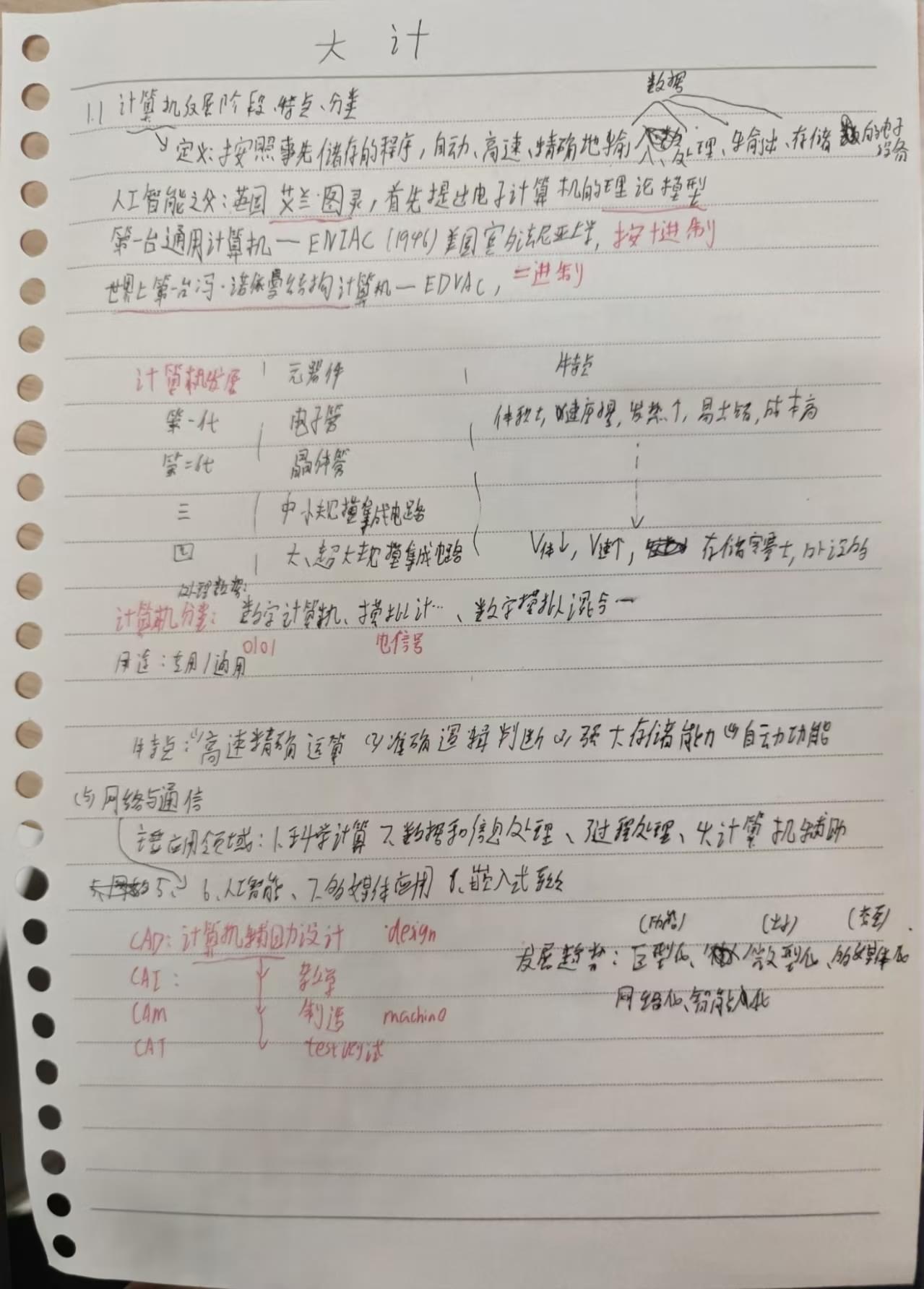
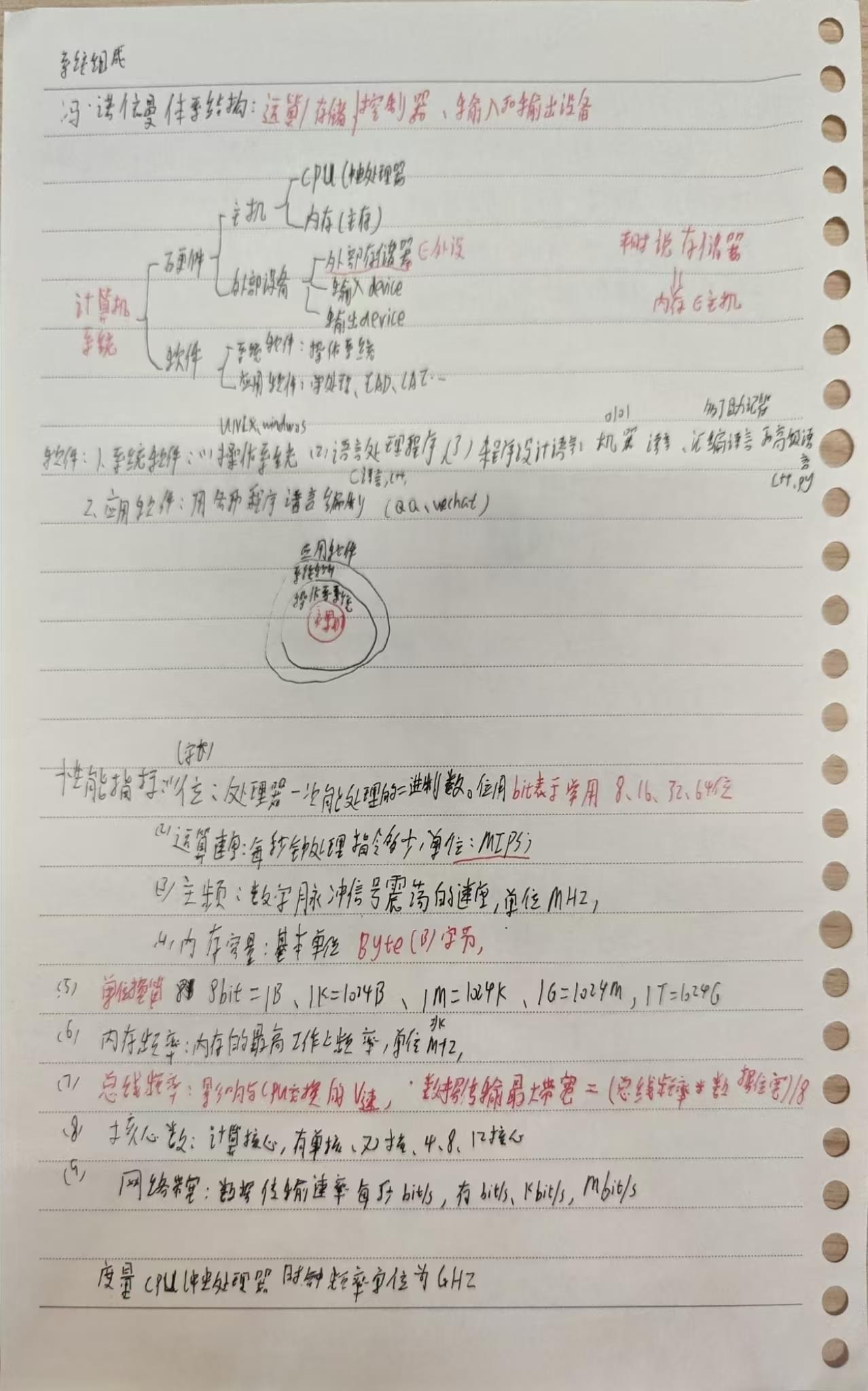
      <![CDATA[<h1 id="大计-计算机基础笔记"><a href="#大计-计算机基础笔记" class="headerlink" title="大计 - 计算机基础笔记"></a>大计 - 计算机基础笔记</h1><h2 id="1-1-计算机发展阶段、特点、分类"><a href="#1-1-计算机发展阶段、特点、分类" class="headerlink" title="1.1 计算机发展阶段、特点、分类"></a>1.1 计算机发展阶段、特点、分类</h2><h3 id="计算机定义"><a href="#计算机定义" class="headerlink" title="计算机定义"></a>计算机定义</h3><p>按照事先储存的程序，自动、高速、精确地输入、处理、输出、存储数据的设备。</p><h3 id="重要人物与里程碑"><a href="#重要人物与里程碑" class="headerlink" title="重要人物与里程碑"></a>重要人物与里程碑</h3><ul><li><strong>人工智能之父</strong>：英国 艾伦·图灵，首先提出电子计算机的理论模型</li><li><strong>第一台通用计算机</strong>：ENIAC (1946) 美国宾夕法尼亚大学，按十进制运算</li><li><strong>第一台冯·诺依曼结构计算机</strong>：EDVAC，采用二进制</li></ul><h3 id="计算机发展阶段"><a href="#计算机发展阶段" class="headerlink" title="计算机发展阶段"></a>计算机发展阶段</h3><table><thead><tr><th align="center">代数</th><th align="center">时间</th><th align="left">元器件</th><th align="left">特点</th></tr></thead><tbody><tr><td align="center">第一代</td><td align="center">1946-1958</td><td align="left">电子管</td><td align="left">体积大、功耗高、可靠性低</td></tr><tr><td align="center">第二代</td><td align="center">1958-1964</td><td align="left">晶体管</td><td align="left">体积缩小、性能提升</td></tr><tr><td align="center">第三代</td><td align="center">1964-1971</td><td align="left">中小规模集成电路</td><td align="left">集成度提高</td></tr><tr><td align="center">第四代</td><td align="center">1971至今</td><td align="left">大&#x2F;超大规模集成电路</td><td align="left">微型化、高性能</td></tr></tbody></table><h3 id="计算机分类"><a href="#计算机分类" class="headerlink" title="计算机分类"></a>计算机分类</h3><p><strong>按处理方式</strong>：</p><ul><li>数字计算机（0101）</li><li>模拟计算机（电信号）</li><li>数字模拟混合计算机</li></ul><p><strong>按用途</strong>：</p><ul><li>专用计算机</li><li>通用计算机</li></ul><h3 id="计算机特点"><a href="#计算机特点" class="headerlink" title="计算机特点"></a>计算机特点</h3><ol><li>高速精确运算</li><li>准确逻辑判断</li><li>强大存储能力</li><li>自动功能</li><li>网络与通信能力</li></ol><h3 id="主要应用领域"><a href="#主要应用领域" class="headerlink" title="主要应用领域"></a>主要应用领域</h3><ul><li><strong>科学计算</strong>：复杂数学运算</li><li><strong>数据和信息处理</strong>：办公自动化、数据库</li><li><strong>过程处理</strong>：工业控制、实时监控</li><li><strong>计算机辅助</strong>：<ul><li>CAD - 计算机辅助设计</li><li>CAI - 计算机辅助教学</li><li>CAM - 计算机辅助制造</li><li>CAT - 计算机辅助测试</li></ul></li><li><strong>人工智能</strong>：机器学习、专家系统</li><li><strong>多媒体应用</strong>：图像、音频、视频处理</li><li><strong>嵌入式系统</strong>：智能设备、物联网</li></ul><h3 id="发展趋势"><a href="#发展趋势" class="headerlink" title="发展趋势"></a>发展趋势</h3><ul><li>巨型化：超级计算机</li><li>微型化：便携设备</li><li>网络化：互联网、云计算</li><li>智能化：AI 应用</li></ul><hr><h2 id="1-2系统组成"><a href="#1-2系统组成" class="headerlink" title="1.2系统组成"></a>1.2系统组成</h2><h3 id="冯·诺依曼体系结构"><a href="#冯·诺依曼体系结构" class="headerlink" title="冯·诺依曼体系结构"></a>冯·诺依曼体系结构</h3><p>五大基本部件：</p><ul><li><strong>运算器</strong>：执行算术和逻辑运算</li><li><strong>存储器</strong>：存储程序和数据</li><li><strong>控制器</strong>：控制各部件协调工作</li><li><strong>输入设备</strong>：将外部信息送入计算机</li><li><strong>输出设备</strong>：将结果送出计算机</li></ul><h3 id="计算机系统组成"><a href="#计算机系统组成" class="headerlink" title="计算机系统组成"></a>计算机系统组成</h3><figure class="highlight plaintext"><table><tr><td class="gutter"><pre><span class="line">1</span><br><span class="line">2</span><br><span class="line">3</span><br><span class="line">4</span><br><span class="line">5</span><br><span class="line">6</span><br><span class="line">7</span><br><span class="line">8</span><br><span class="line">9</span><br><span class="line">10</span><br><span class="line">11</span><br><span class="line">12</span><br><span class="line">13</span><br><span class="line">14</span><br><span class="line">15</span><br><span class="line">16</span><br><span class="line">17</span><br><span class="line">18</span><br></pre></td><td class="code"><pre><span class="line">计算机系统</span><br><span class="line">├── 硬件</span><br><span class="line">│   ├── 主机</span><br><span class="line">│   │   ├── CPU（中央处理器）</span><br><span class="line">│   │   │   ├── 运算器</span><br><span class="line">│   │   │   └── 控制器</span><br><span class="line">│   │   └── 内存（主存）</span><br><span class="line">│   └── 外部设备</span><br><span class="line">│       ├── 外部存储器（外存）</span><br><span class="line">│       ├── 输入设备（Input Device）</span><br><span class="line">│       └── 输出设备（Output Device）</span><br><span class="line">└── 软件</span><br><span class="line">    ├── 系统软件</span><br><span class="line">    │   └── 操作系统</span><br><span class="line">    └── 应用软件</span><br><span class="line">        ├── 字处理软件</span><br><span class="line">        ├── CAD</span><br><span class="line">        └── CAI 等</span><br></pre></td></tr></table></figure><h3 id="软件系统"><a href="#软件系统" class="headerlink" title="软件系统"></a>软件系统</h3><p><strong>系统软件</strong>：</p><ul><li>操作系统：UNIX &#x2F; Linux &#x2F; Windows</li><li>语言处理程序：汇编程序，解释程序，编译程序</li><li>程序设计语言：机器语言（0101），汇编语言（比机器语言多了助记符），高级语言（c++)</li></ul><p><strong>应用软件</strong>：解决各类具体问题（ps、Word 等）</p><hr><h3 id="性能指标"><a href="#性能指标" class="headerlink" title="性能指标"></a>性能指标</h3><table><thead><tr><th>指标</th><th>说明</th></tr></thead><tbody><tr><td><strong>字长</strong></td><td>CPU 一次能处理的二进制位数，常见有 8&#x2F;16&#x2F;32&#x2F;64 位</td></tr><tr><td><strong>运算速度</strong></td><td>每秒执行指令条数，单位：MIPS（百万条指令&#x2F;秒）</td></tr><tr><td><strong>主频</strong></td><td>时钟脉冲信号频率，单位 MHz &#x2F; GHz</td></tr><tr><td><strong>内存容量</strong></td><td>基本单位 Byte（B）</td></tr><tr><td><strong>存储容量换算</strong></td><td>8 bit &#x3D; 1 B，1 K &#x3D; 1024 B，1 M &#x3D; 1024 K，1 G &#x3D; 1024 M，1 T &#x3D; 1024 G</td></tr><tr><td><strong>内存储器工作频率</strong></td><td>内存最高工作频率，单位 MT&#x2F;s</td></tr><tr><td><strong>总线带宽</strong></td><td>总线每秒能传输的数据量 &#x3D; (总线频率 × 数据宽度) &#x2F; 8</td></tr><tr><td><strong>核心数</strong></td><td>计算核心数，有单核 &#x2F; 双核 &#x2F; 4 核 &#x2F; 8 核 &#x2F; 12 核心等</td></tr><tr><td><strong>网络带宽</strong></td><td>数据传输速率单位 bit&#x2F;s，有 Kbits、Kbits&#x2F;s、Mbits&#x2F;s 等</td></tr></tbody></table><blockquote><p>度量 CPU 性能时，主时钟频率单位为 GHz。</p></blockquote><hr><h2 id="笔记图片"><a href="#笔记图片" class="headerlink" title="笔记图片"></a>笔记图片</h2><p><img src="/images/daji-note-1.jpg" alt="大计笔记-第1页"></p><p><img src="/images/daji-note-2.jpg" alt="大计笔记-第2页"></p><hr><p><em>2026年4月19日整理</em></p>]]>
    </content>
    <id>https://wange.me/2026/04/19/%E5%A4%A7%E8%AE%A1-%E8%AE%A1%E7%AE%97%E6%9C%BA%E5%9F%BA%E7%A1%80%E7%AC%94%E8%AE%B0/</id>
    <link href="https://wange.me/2026/04/19/%E5%A4%A7%E8%AE%A1-%E8%AE%A1%E7%AE%97%E6%9C%BA%E5%9F%BA%E7%A1%80%E7%AC%94%E8%AE%B0/"/>
    <published>2026-04-19T13:45:00.000Z</published>
    <summary>
      <![CDATA[<h1 id="大计-计算机基础笔记"><a href="#大计-计算机基础笔记" class="headerlink" title="大计 - 计算机基础笔记"></a>大计 - 计算机基础笔记</h1><h2 id="1-1-计算机发展阶段、特点、分类"><a href="#]]>
    </summary>
    <title>计算机基础笔记(转专业)</title>
    <updated>2026-04-20T09:05:56.859Z</updated>
  </entry>
  <entry>
    <author>
      <name>wan_g</name>
    </author>
    <category term="技术" scheme="https://wange.me/categories/%E6%8A%80%E6%9C%AF/"/>
    <category term="Git" scheme="https://wange.me/tags/Git/"/>
    <category term="npm" scheme="https://wange.me/tags/npm/"/>
    <category term="Node.js" scheme="https://wange.me/tags/Node-js/"/>
    <content>
      <![CDATA[<h1 id="项目常用工具git，node-js，npm"><a href="#项目常用工具git，node-js，npm" class="headerlink" title="项目常用工具git，node.js，npm"></a>项目常用工具git，node.js，npm</h1><h2 id="1-0定义or介绍，以及常用命令"><a href="#1-0定义or介绍，以及常用命令" class="headerlink" title="1.0定义or介绍，以及常用命令"></a>1.0定义or介绍，以及常用命令</h2><p>git、npm和node都是命令行工具 (CLI) ，也有GUI (图形化界面)</p><h3 id="git"><a href="#git" class="headerlink" title="git"></a>git</h3><p>分布式版本控制工具，跟踪文件的变更历史，记录版本可回退，有分支，可以对分支进行多种操作 (合并，切换，拉取…) 利于多人协作开发。</p><p>先git clone远程仓库</p><p>日常开发流程</p><figure class="highlight plaintext"><table><tr><td class="gutter"><pre><span class="line">1</span><br></pre></td><td class="code"><pre><span class="line">工作区(Working Directory) → 暂存区(Staging Area) → 本地仓库(Local Repo) → 远程仓库(Remote/云端)</span><br></pre></td></tr></table></figure><h4 id="四个区域"><a href="#四个区域" class="headerlink" title="四个区域"></a>四个区域</h4><table><thead><tr><th>区域</th><th>是什么</th><th>对应命令</th></tr></thead><tbody><tr><td><strong>工作区</strong></td><td>你实际编辑代码的文件夹</td><td>你用 VS Code 改文件</td></tr><tr><td><strong>暂存区</strong></td><td>临时放”这次要提交的改动”的地方</td><td><code>git add </code></td></tr><tr><td><strong>本地仓库</strong></td><td>你电脑上 <code>.git/</code> 文件夹里的版本数据库</td><td><code>git commit</code></td></tr><tr><td><strong>远程仓库</strong></td><td>云端服务器上的代码仓库</td><td><code>git push</code> &#x2F; <code>git pull</code></td></tr></tbody></table><h4 id="常用命令"><a href="#常用命令" class="headerlink" title="常用命令"></a>常用命令</h4><ol><li>编辑文件</li><li>查看改了啥<br>git status # 看哪些文件变了<br>git diff # 看具体改了什么内容（可以点击文件树那边的文件去看更改）</li><li>加到暂存区（选哪些改动要提交）<br>git add app.py # 只加这一个文件<br>git add . # 加全部改动</li><li>提交到本地仓库（存一个版本记录）<br>git commit -m “修复登录bug”（git commit也行，有编辑器）</li><li>推送到远程云端<br>git push origin 你的分支</li><li>别人更新了，你拉下来<br>git pull 分支名</li></ol><blockquote><p><strong>分清楚：</strong></p><ul><li><code>git fetch</code>：只下载云端的新内容，不改你的代码</li><li><code>git pull</code>：下载 + 自动合并到你的代码里</li><li>暂存区：临时中转站，你可以反复 <code>git add</code></li><li>本地仓库：<code>commit</code> 之后才存进去，产生一个带时间戳和备注的版本记录，利于回退</li></ul></blockquote><p>还有常用命令：</p><p>git branch :查看所有分支（当前分支标 *）</p><p>git branch 分支名   : 新建分支（不会切换过去）</p><p>git checkout 分支名 :切换到这个分支，新版 Git 也用 (效果一样)<code>git switch 分支名</code></p><p>git branch -d 分支名：删除分支</p><figure class="highlight bash"><table><tr><td class="gutter"><pre><span class="line">1</span><br><span class="line">2</span><br></pre></td><td class="code"><pre><span class="line">git merge feature-login <span class="comment"># 把两个本地分支合并</span></span><br><span class="line">git pull origin main <span class="comment"># 把远程分支拉下来合并到当前分支==fetch+merge</span></span><br></pre></td></tr></table></figure><p>合并分支：（合并两个本地分支）</p><p>git checkout main<br>git fetch –all # 拉取云端最新信息（不改动代码）<br>git pull  分支# 下载 + 合并云端的最新代码<br>git merge 分支 # 再合并你的分支</p><p>这里的 pull 是同步远程最新代码，merge 是合并本地分支，两件事。</p><p>拉取分支开发：</p><p>git pull 即可</p><hr><h3 id="npm"><a href="#npm" class="headerlink" title="npm"></a>npm</h3><p>(Node Package Manager) node.js的默认包管理，用于安装，管理，发布JavaScript和TypeScrpit的库，常用于前端启动（npm run dev运行package.json的脚本命令）</p><h4 id="常用命令-1"><a href="#常用命令-1" class="headerlink" title="常用命令"></a>常用命令</h4><figure class="highlight bash"><table><tr><td class="gutter"><pre><span class="line">1</span><br><span class="line">2</span><br><span class="line">3</span><br></pre></td><td class="code"><pre><span class="line">npm install <span class="comment"># 安装所有依赖，package.json 里列出的所有依赖，先cd到这个目录</span></span><br><span class="line">npm run dev <span class="comment"># 启动开发，启动package.json里的脚本</span></span><br><span class="line">npm run build <span class="comment"># 打包构建，把开发代码转成浏览器能直接跑的、优化过的、压缩过的最终产物。</span></span><br></pre></td></tr></table></figure><hr><h3 id="node-js"><a href="#node-js" class="headerlink" title="node.js"></a>node.js</h3><p>基于 Chrome V8 引擎的 JavaScript 运行环境，让 JS 能脱离浏览器在本地&#x2F;服务器端直接执行，npm run dev其实是快捷方式，底层是 node 去运行构建工具（如 vite），vite 再处理你的项目文件</p><h4 id="常用命令-2"><a href="#常用命令-2" class="headerlink" title="常用命令"></a>常用命令</h4><figure class="highlight plaintext"><table><tr><td class="gutter"><pre><span class="line">1</span><br><span class="line">2</span><br><span class="line">3</span><br><span class="line">4</span><br></pre></td><td class="code"><pre><span class="line">npm run dev</span><br><span class="line"> → 读取 package.json 里的 scripts.dev 字段</span><br><span class="line"> → 发现是 vite（或 webpack）</span><br><span class="line"> → 本质执行的是：node ./node_modules/.bin/vite</span><br></pre></td></tr></table></figure><p>node_modules 是npm下载的包，.bin里面是包里的可执行命令，vite就是 vite 这个工具的启动文件，npm 帮助我们</p><ol><li><code>.bin/</code> 目录自动加入系统 PATH，你在终端直接输入 <code>vite</code> 就行</li><li><code>package.json</code> 里配好 scripts，用 <code>npm run dev</code> 代替</li></ol><figure class="highlight bash"><table><tr><td class="gutter"><pre><span class="line">1</span><br><span class="line">2</span><br></pre></td><td class="code"><pre><span class="line">node app.js <span class="comment"># 运行 JS 文件</span></span><br><span class="line">npx vite <span class="comment"># 不安装直接临时运行一个包</span></span><br></pre></td></tr></table></figure><p>用的不多</p><figure class="highlight bash"><table><tr><td class="gutter"><pre><span class="line">1</span><br><span class="line">2</span><br><span class="line">3</span><br></pre></td><td class="code"><pre><span class="line"><span class="comment"># 这两个效果相同</span></span><br><span class="line">vite --host --port 4000</span><br><span class="line">npm run dev <span class="comment"># 假设 scripts.dev = &quot;vite --host --port 4000&quot;</span></span><br></pre></td></tr></table></figure>]]>
    </content>
    <id>https://wange.me/2026/04/19/%E9%A1%B9%E7%9B%AE%E5%B8%B8%E7%94%A8%E7%9A%84%E5%B7%A5%E5%85%B7(git,npm,node.js)/</id>
    <link href="https://wange.me/2026/04/19/%E9%A1%B9%E7%9B%AE%E5%B8%B8%E7%94%A8%E7%9A%84%E5%B7%A5%E5%85%B7(git,npm,node.js)/"/>
    <published>2026-04-19T07:30:00.000Z</published>
    <summary>
      <![CDATA[<h1 id="项目常用工具git，node-js，npm"><a href="#项目常用工具git，node-js，npm" class="headerlink" title="项目常用工具git，node.js，npm"></a>项目常用工具git，node.js，npm</]]>
    </summary>
    <title>项目常用工具git，node.js，npm</title>
    <updated>2026-04-20T04:57:25.850Z</updated>
  </entry>
  <entry>
    <author>
      <name>wan_g</name>
    </author>
    <category term="技术" scheme="https://wange.me/categories/%E6%8A%80%E6%9C%AF/"/>
    <category term="Hexo" scheme="https://wange.me/tags/Hexo/"/>
    <category term="教程" scheme="https://wange.me/tags/%E6%95%99%E7%A8%8B/"/>
    <content>
      <![CDATA[<h1 id="4-12-blog由来以及搭建"><a href="#4-12-blog由来以及搭建" class="headerlink" title="4.12 blog由来以及搭建"></a>4.12 blog由来以及搭建</h1><h2 id="前言："><a href="#前言：" class="headerlink" title="前言："></a>前言：</h2><p>wan 看到视频里面和博客非常有意思，又想到写博客可以强化学习（费曼学习法本质），因此决定搞一个自己的试一下，也就是[[<a href="https://wan-g11.github.io/">wan_g</a>]]网站的由来。（感觉确实不错啊,hexo搭建的）</p><p>感谢<a href="https://www.bilibili.com/video/BV1Ju4m1c7WR/">【零成本】Hexo个人博客搭建教程 | 无需服务器_哔哩哔哩_bilibili</a></p><h1 id="搭建："><a href="#搭建：" class="headerlink" title="搭建："></a>搭建：</h1><p>先要有nodejs和git工具，（cmd）npm install hexo-cli -g下载hexo</p><h2 id="搭建仓库"><a href="#搭建仓库" class="headerlink" title="搭建仓库"></a>搭建仓库</h2><p>成功下载好工具之后，我们开始搭建GitHub存储静态页面的仓库</p><p>首先注册&#x2F;登入<a href="https://github.com/">Github</a></p><p>点击Create a new repository进入新建仓库页面</p><p>仓库名输入：</p><figure class="highlight plaintext"><table><tr><td class="gutter"><pre><span class="line">1</span><br></pre></td><td class="code"><pre><span class="line">用户名.github.io</span><br></pre></td></tr></table></figure><p>勾选 Public</p><p>勾选 Add a README file</p><p>拉到下面点击create创建</p><h2 id="生成SSH-Keys"><a href="#生成SSH-Keys" class="headerlink" title="生成SSH Keys"></a>生成SSH Keys</h2><p>进入任意文件夹，右键空白处然后点Git bash here,输入</p><figure class="highlight plaintext"><table><tr><td class="gutter"><pre><span class="line">1</span><br></pre></td><td class="code"><pre><span class="line">ssh-keygen -t rsa -C &quot;邮件地址&quot;</span><br></pre></td></tr></table></figure><p>然后敲4次Enter⌨️</p><p>然后进入C:\Users\用户名，在里面进入.ssh文件</p><p>用记事本打开里面的id_rsa.pub,全选复制里面的代码</p><p><strong>然后打开github</strong></p><p>进入用户设置，找到SSH keys</p><p>新建SSH keys，名称随意，在下面粘贴代码，</p><p>然后创建</p><p><strong>测试是否成功</strong></p><p>在git bash中输入</p><figure class="highlight plaintext"><table><tr><td class="gutter"><pre><span class="line">1</span><br></pre></td><td class="code"><pre><span class="line">ssh -T git@github.com</span><br></pre></td></tr></table></figure><p>回车，然后再输入yes</p><h2 id="本地生成博客内容"><a href="#本地生成博客内容" class="headerlink" title="本地生成博客内容"></a>本地生成博客内容</h2><p>在喜欢位置新建文件Blog，然后进入文件夹</p><p>右键空白处然后点Git bash here，输入</p><figure class="highlight plaintext"><table><tr><td class="gutter"><pre><span class="line">1</span><br></pre></td><td class="code"><pre><span class="line">hexo init</span><br></pre></td></tr></table></figure><blockquote><p>如果‘command not find’，就在前面加上npx，如：<code>npx hexo init</code></p></blockquote><p>然后</p><figure class="highlight plaintext"><table><tr><td class="gutter"><pre><span class="line">1</span><br></pre></td><td class="code"><pre><span class="line">hexo install</span><br></pre></td></tr></table></figure><p>接下来依次输入</p><figure class="highlight plaintext"><table><tr><td class="gutter"><pre><span class="line">1</span><br><span class="line">2</span><br></pre></td><td class="code"><pre><span class="line">hexo g</span><br><span class="line">hexo s</span><br></pre></td></tr></table></figure><p>（如果不成功的话就重复直到成功，因为国内与github连接不稳定）</p><p>现在就可以复制生成的链接进入浏览器看到我们生成的本地服务器了</p><p>然后回到命令行，ctrl+c关闭</p><h2 id="上线博客"><a href="#上线博客" class="headerlink" title="上线博客"></a>上线博客</h2><p>进入之前的Blog文件夹，用记事本打开_config.yml</p><p>拉到最下面将deploy后面的全删掉，复制粘贴这段</p><figure class="highlight plaintext"><table><tr><td class="gutter"><pre><span class="line">1</span><br><span class="line">2</span><br><span class="line">3</span><br></pre></td><td class="code"><pre><span class="line">type: git</span><br><span class="line">repository: </span><br><span class="line">branch: main</span><br></pre></td></tr></table></figure><blockquote><p>注意缩进格式：每行前面都有两个空格不要删，每个冒号后面都有个空格也不要删！</p></blockquote><p>去github之前生成的仓库页面，点code，复制https链接</p><p>将其粘贴到我们记事本中的 <code>repository：</code>后面</p><p>然后保存退出</p><p><strong>回到博客文件夹，git bash</strong></p><p>安装自动部署发布工具</p><figure class="highlight plaintext"><table><tr><td class="gutter"><pre><span class="line">1</span><br></pre></td><td class="code"><pre><span class="line">npm install hexo-deployer-git --save</span><br></pre></td></tr></table></figure><p>然后在Blog文件夹右键打开git bash，依次输入</p><figure class="highlight plaintext"><table><tr><td class="gutter"><pre><span class="line">1</span><br><span class="line">2</span><br></pre></td><td class="code"><pre><span class="line">hexo g（生成）</span><br><span class="line">hexo d（上传）</span><br></pre></td></tr></table></figure><blockquote><p>如果是第一次使用git的话会需要配置（用过git连接github就不需要，直接就成功了）</p><figure class="highlight plaintext"><table><tr><td class="gutter"><pre><span class="line">1</span><br><span class="line">2</span><br></pre></td><td class="code"><pre><span class="line">git config --global user.email &quot;你的邮箱&quot;</span><br><span class="line">git config --global user.name &quot;你的名字&quot;</span><br></pre></td></tr></table></figure><p>配置完后再 <code>hexo d</code>上传</p><p>在跳出来的窗口内进行登录</p></blockquote><p>接下来我们就成功把本地内容上传到github了</p><p>上传成功以后，我们就算搭建好了！上自己的网址看看吧</p><p>网址是我们之前设的仓库名：用户名.github.io</p><p>接下来就可以改config配置文件，把自己的网站搞的帅气了，</p><p>也可以下载插件，比如我的fluid主题[[<a href="https://github.com/fluid-dev/hexo-theme-fluid">fluid-dev&#x2F;hexo-theme-fluid: 🌊 一款 Material Design 风格的 Hexo 主题 &#x2F; An elegant Material-Design theme for Hexo</a>]]</p><p>就是背景包括了首页和标签等很多很多东西,能省去一部分时间。</p><h2 id="常用命令"><a href="#常用命令" class="headerlink" title="常用命令"></a>常用命令</h2><p>清理缓存：hexo clean 旧的文章和主题啥的</p><p>生成静态文件：hexo g   (hexo generate) 这个博客本质是静态文件</p><p>本地预览：hexo s   (hexo server) 启动本地服务器看看效果（解决了部署的时候开始看不到变化问题）</p><p>一键部署： hexo d (hexo deploy)部署到你的网站上，别人就可以看到了。</p><pre><code>有时候你自己看不到变化，可以CTRL + F5强制刷新，也可以上GitHub看看上传好没。</code></pre><p>也可以封装命令，三个一起调用，直接清理+生成+部署</p>]]>
    </content>
    <id>https://wange.me/2026/04/15/hello-world/</id>
    <link href="https://wange.me/2026/04/15/hello-world/"/>
    <published>2026-04-15T15:18:21.000Z</published>
    <summary>
      <![CDATA[<h1 id="4-12-blog由来以及搭建"><a href="#4-12-blog由来以及搭建" class="headerlink" title="4.12 blog由来以及搭建"></a>4.12 blog由来以及搭建</h1><h2 id="前言："><a href=]]>
    </summary>
    <title>wan's blog的由来</title>
    <updated>2026-04-15T15:24:53.426Z</updated>
  </entry>
</feed>